
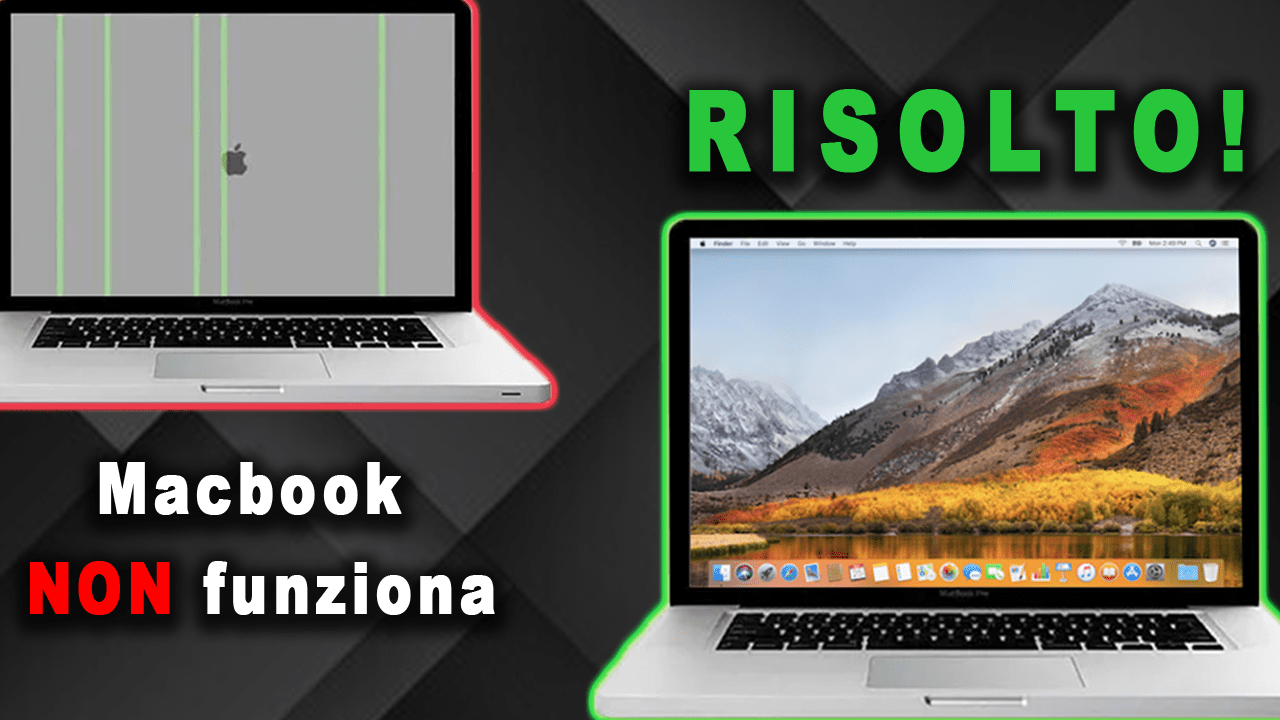
Se hai un vecchio Macbook potrebbe capitarti all’accensione di vedere delle strisce verdi o blu orizzontali o verticali oppure che il Mac prova ad accendersi ma si blocca sulla schermata di avvio con il logo Apple e si riavvia entrando in un loop.
Se si presenta uno di questi errori è molto probabile che sia danneggiata la scheda grafica AMD dedicata.
Questo è un problema piuttosto comune dei Macbook Pro del 2011, infatti fino a qualche anno fa Apple stessa aveva un programma di sostituzione gratuito, ormai scaduto, inoltre anche nei Macbook sostituiti, avendo lo stesso modello di scheda madre il problema potrebbe ripresentarsi.
Questo problema si estende anche ad alcuni modelli da 15 e 17 pollici dal 2010 al 2012 dotati di scheda grafica dedicata AMD.
Adesso andiamo a vedere come risolvere questo problema disattivando la scheda grafica AMD dedicata e lasciando attiva solo quella integrata nel processore.
Per prima cosa riavviamo il Macbook in “single user mode” premendo contemporaneamente i tasti ⌘+S. Appena completato il processo di caricamento inseriamo questo comando:
sudo nvram fa4ce28d-b62f-4c99-9cc3-6815686e30f9:gpu-power-prefs=%01%00%00%00
Dopo aver inserito il comando riavviamolo digitando:
reboot
Ora riavviamo il Macbook in “recovery mode” tendendo premuto ⌘+R
Una volta avviato andiamo su Utilities e poi Terminal

Ora nel terminale disattiviamo il “System Integrity Protection” scrivendo:
csrutil disable
Poi riavviamo di nuovo il Macbook con:
reboot
Ora dobbiamo avviare di nuovo il Macbook in “single user mode” con ⌘+S.
Inseriamo questo comando per eseguire un controllo sul disco per controllare la presenza di errori e nel caso correggerli:
fsck -fy
Una volta finito il processo montiamo il disco con questo comando:
mount -uw /
Adesso creiamo una cartella dove andremo a spostare i driver della scheda grafica AMD:
sudo mkdir /amd-backup-kexts/
Spostiamo i driver nella cartella con questo comando:
sudo mv /System/Library/Extensions/AMD*.* /amd-backup-kexts/
Eliminiamo la caches dei files kext:
sudo rm -rf /System/Library/Caches/com.apple.kext.caches/
Ricreiamo la cache:
sudo mkdir /System/Library/Caches/com.apple.kext.caches/
Ora aggiorniamo il timestamps della cache dei driver senza quelli della scheda grafica AMD:
sudo touch /System/Library/Extensions/
Riavviamo ancora una volta il Macbook in “single user mode” con i tasti ⌘+S e digitiamo di nuovo il primo comando:
sudo nvram fa4ce28d-b62f-4c99-9cc3-6815686e30f9:gpu-power-prefs=%01%00%00%00
Riavviamo di nuovo con:
reboot
Durante il riavvio teniamo premuti ⌘+R per avviarlo di nuovo in “recovery mode”.
Poi Utilities/Terminal. Riabilitiamo il System Integrity Protection in questo modo:
csrutil enable
E poi riavviamolo per l’ultima volta:
reboot
Ora il Macbook si avvierà e potremmo usarlo normalmente. Una volta eseguita questa procedura avremo delle mancanze dovute alla disattivazione delle scheda grafica AMD, ovvero:
- Nel caso il Macbook vada in standby sarà necessario un riavvio forzato, questo problema può essere evitato in due modi.
Possiamo disattivare lo stop del monitor nelle Preferenze di Sistema nella sezione Risparmio Energia. Oppure utilizzando l’applicazione “Amphetamine” che consente di non fare andare in stadby il Macbook. - Non avremo più la possibilità di regolare la luminosità del monitor utilizzando gli appositi tasti, per ovviare a questo problema installiamo l’app “Brightness Slider“ che ci permetterà di abbassare la luminosità attraverso uno slider nella barra dei menù e possiamo anche scegliere delle eventuali scorciatoie da tastiera io ad esempio ho impostato la combinazione di tasti “⌘+freccia in su” per aumentarla e “⌘+ freccia in giù” per abbassarla .
- Non potremo più collegare il Macbook ad un monitor esterno.
Nel caso in futuro farete degli aggiornamenti di sistema è molto probabile che sarà necessario eseguire nuovamente questa procedura.
 Davide Galatro
Lascia un commento