

Già da qualche anno, con l’uscita di Mac OS Mojave, Apple da la possibilità di utilizzare degli sfondi dinamici sui Mac, ovvero che in base all’orario cambiano.
Su iPhone e iPad invece è possibile far cambiare lo sfondo di default ma una sola volta durante la giornata utilizzando degli sfondi di sistema che cambiano in base alla modalità chiara e scura. Adesso vi mostro come avere degli sfondi dinamici come Mac OS anche su iPhone e iPad.
Per avere questi sfondi dinamici andiamo a sfruttare l’app Comandi Rapidi di Apple, creando dei comandi e delle automazioni.
Inanzitutto scarichiamo le immagini che andremo ad utilizzare, in questo caso io utilizzo quelle di Mac OS Mojave.
Una volta scaricate aggiungiamole ad un album, uno per ogni foto, per essere più ordinati creiamo una cartella dove andiamo ad inserire tutti gli album.
Ora apriamo l’app Comandi Rapidi e creiamo il primo comando cliccando sul “+” in alto a destra.
- Diamo un nome al nostro comando, io vado a chiamarlo semplicemente “Sfondo 1”
- Aggiungi azione
- Scriviamo “cerca foto” nel box in alto e poi selezioniamolo


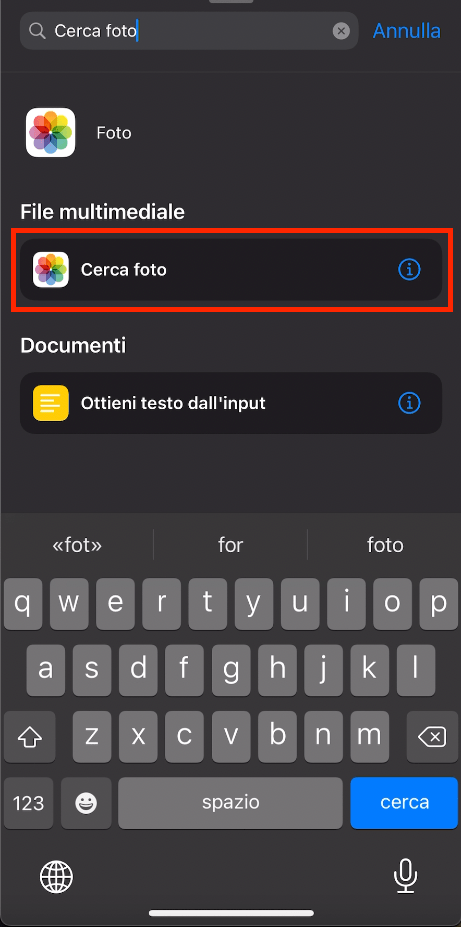
- Aggiungi filtro
- Clicchiamo su “Recenti” e sostituiamolo con il nome che abbiamo scelto per l’album della prima foto, nel mio caso Mojave 1

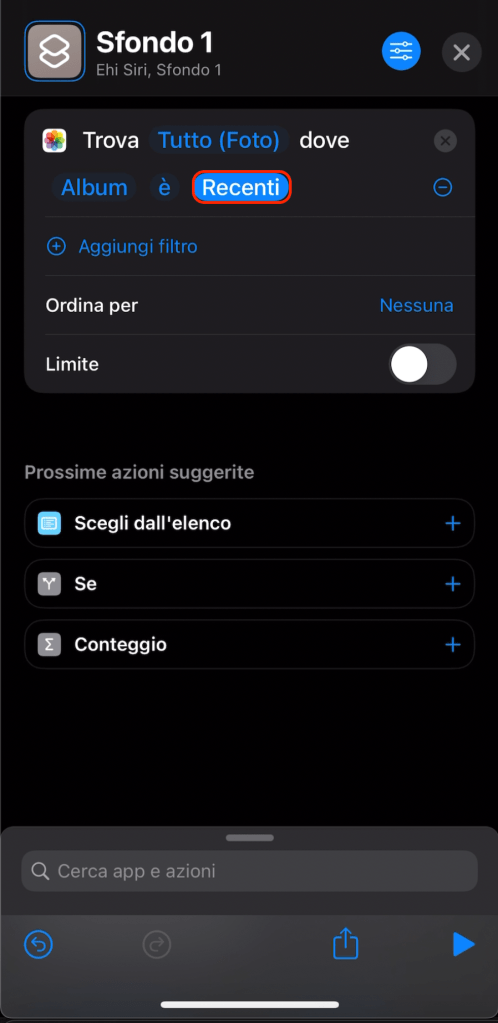

- “Ordina per” possiamo lasciarlo su “Nessuna”
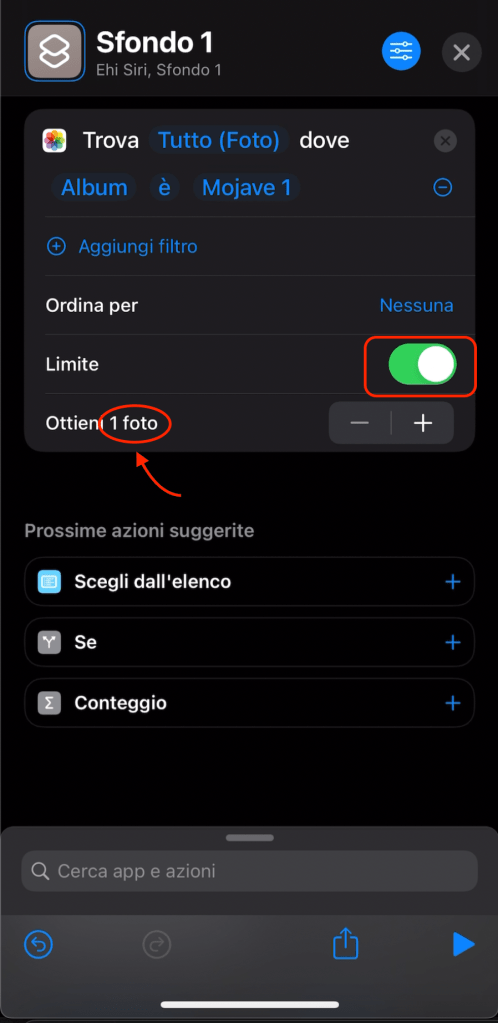
- Mettiamo la spunta su “Limite”
- Diminuiamo la selezione da “Ottieni 5 foto” a 1 sola foto
- Scriviamo “Imposta sfondo” e selezioniamolo
- Scegliamo se impostarla come Schermata di blocco, Schermata Home o entrambi
- Clicchiamo sulla freccia vicino a “Foto”
- Togliamo la spunta su “Mostra anteprima“
- E lasciamo vuoto “Zoom prospettico”


Per verificare che sia andato tutto a buon fine potete premere sul tasto play in basso a destra, se avrà funzionato lo sfondo cambierà.
Ora basta chiudere il comando con la “x” in alto a destra e il comando verrà salvato.
Adesso rifacciamo questo procedimento e creiamo un comando per ogni foto.
Per farlo più velocemente possiamo duplicare il primo comando tenendolo premuto e poi “Duplica”, dopo averlo duplicato basterà aprire il nuovo comando e cambiare il nome dell’album da cui verrà presa la foto.
Una volta creati tutti i comandi, per far si che cambino in automatico dobbiamo creare delle automazioni.
Sempre dall’app “Comandi Rapidi” apriamo la sezione “Automazione”.
Creiamo la prima automazione cliccando sul “+” in alto a destra.
- Crea un’automazione personale
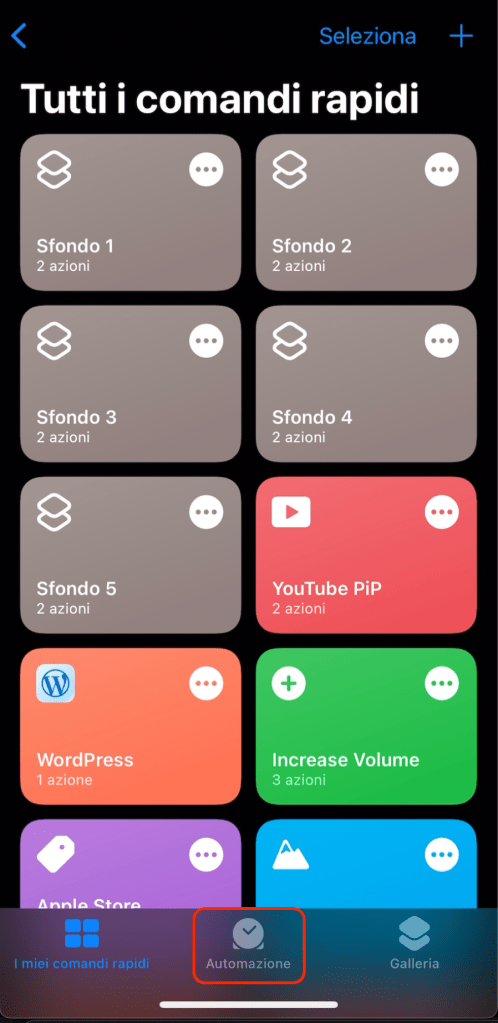


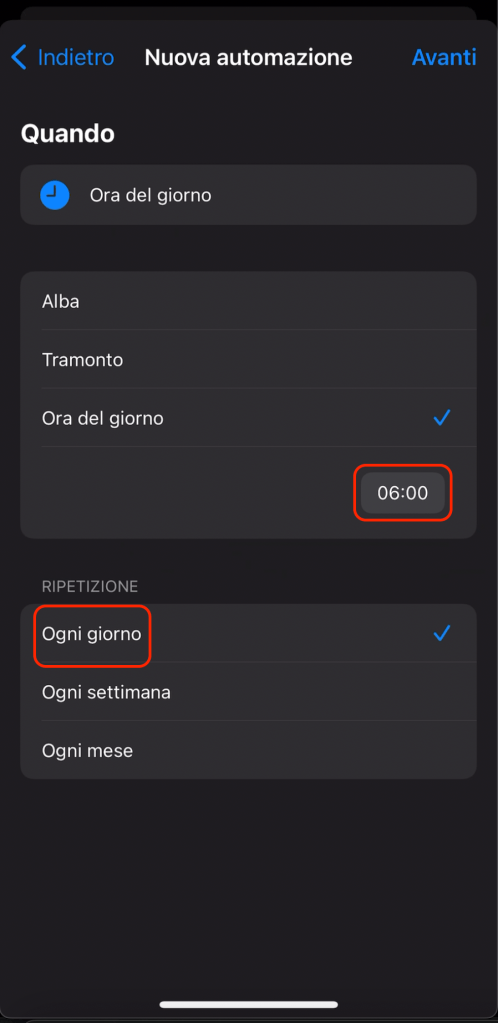
- Ora del giorno
- Selezioniamo l’ora in cui vogliamo che la prima immagine venga messa come sfondo, possiamo anche scegliere se farlo fare all’alba o al tramonto
- Come ripetizione lasciamo su “Ogni giorno” e poi “Avanti”
- Aggiungi azione


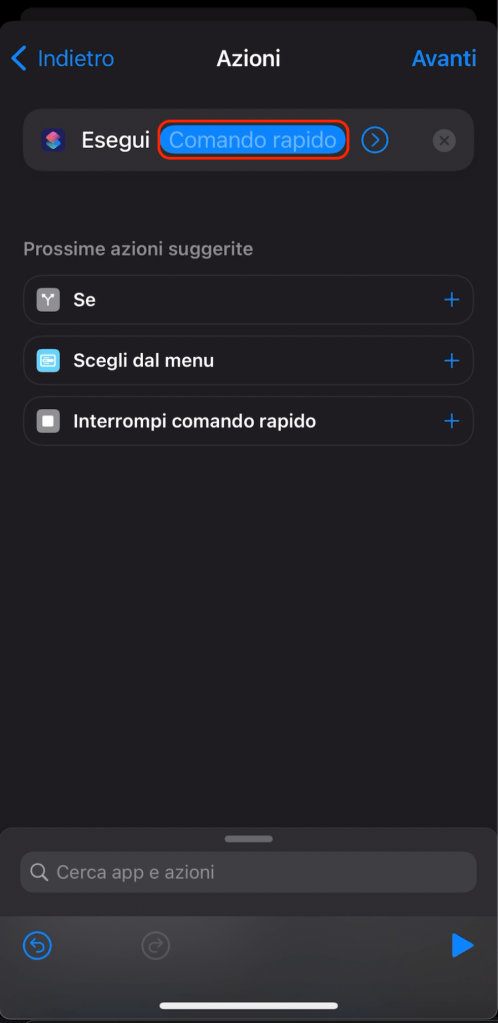
- Cerchiamo “Esegui il comando rapido” e selezioniamolo
- Clicchiamo su “Comando rapido”
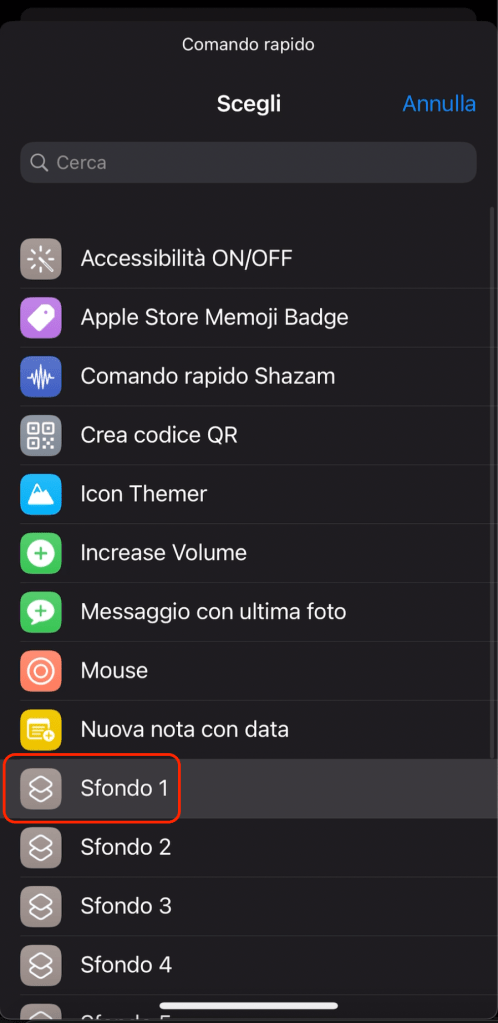
- Selezioniamo il comando della prima foto

- Avanti
- Togliamo la spunta da “Chiedi prima di eseguire”
- Poi “Non chiedere”
- E lasciamo senza spunta “Notifica in caso di esecuzione”



- Per salvarlo clicchiamo su “Fine”
Adesso ripetiamo questo procedimento e creiamo un’automazione per ogni comando che abbiamo creato, cambiando l’ora.
Dopo averli creati tutti abbiamo finito.
Da questo momento in poi avremo il nostro sfondo dinamico anche su iPhone o iPad.
Link: https://bit.ly/3kAmzed
 Davide Galatro
Lascia un commento