

Con l’uscita dell’ultima versione di Mac OS, ovvero Catalina, Apple ha introdotto delle interessanti novità. Tra queste per me la più produttiva è Sidecar.
Questa nuova funzionalità ci permette di usare l’iPad come schermo secondario per il Mac e offre anche la compatibilità con Apple Pencil, comoda per lavori di precisione per editing di foto e video.
Però Apple ha imposto delle limitazioni, infatti non tutti i Mac aggiornabili a Catalina la possono utilizzare. Soltanto i Device più recenti ne possono usufruire.
Di seguiti la lista dei dispositivi compatibili:
• MacBook introdotti nel 2016 o successivi
• MacBook Air introdotti nel 2018 o successivi
• iMac introdotti nel 2017 o successivi, oltre ad iMac (Retina 5K, 27 pollici, fine 2015)
• iMac Pro
• Mac mini introdotti nel 2018 o successivi
• Mac Pro introdotti nel 2019
Adesso andiamo a vedere come abilitarla anche nei modelli più datati.
Digitando Sidecar nella ricerca Spotlight ci apparirà l’apposita icona, però avviandola ci dirà che Sidecar non è disponibile al momento. Ora vediamo come renderla disponibile.
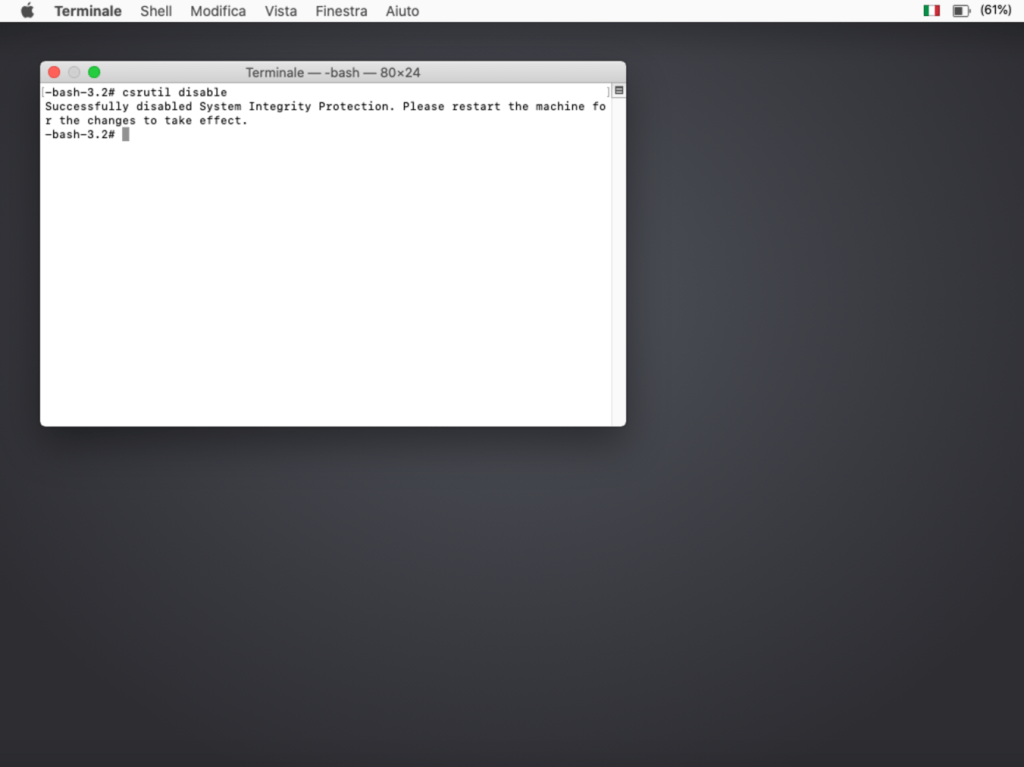
Per prima cosa dobbiamo disabilitare il System Integrity Protection. Per farlo, basta seguire questi passaggi:
• Riavviamo il Mac e teniamo premuti i pulsanti command(⌘)+R;
• Facciamo click su Utility e poi su Terminale;
• Dal terminale digitiamo: csrutil disable
• Chiudiamo la finestra e riavviamo il Mac.
Una volta riavviato dobbiamo installare le librerie di sviluppo necessarie al tool che ci permetterà di avere sui nostri Mac SideCar.
Apriamo il terminale e digitiamo: xcode-select –install
Finita l’installazione, effettuiamo una copia di sicurezza del file digitando:
cp /System/Library/PrivateFrameworks/SidecarCore.framework/Versions/A/SidecarCore /Users/VOSTRO_UTENTE/Downloads , ovviamente mettendo il nome del vostro utente. Dopo aver digitato questo comando ci ritroveremo un file di backup nella cartella download.
Ora digitiamo: git clone https://github.com/pookjw/SidecarPatcher
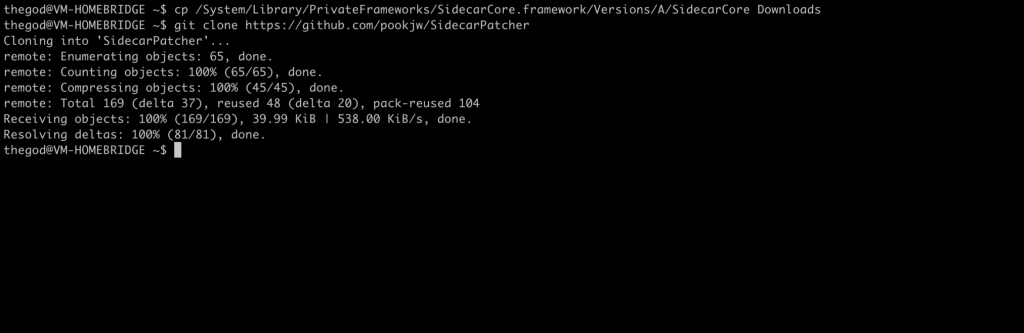
Alla fine del processo che partirà digitiamo i seguenti comandi in successione:
• chmod +x SidecarPatcher/main.swift
• sudo swift SidecarPatcher/main.swift
Ci richiederà la password del nostro utente, la digitiamo e facciamo invio.
Sembra che non stiamo scrivendo, ma in realtà lo stiamo facendo solo che non si vedranno i caratteri che andiamo a scrivere.
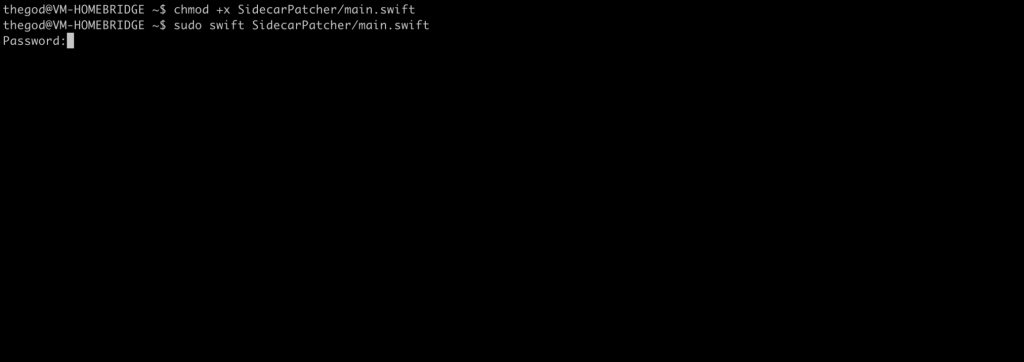
Nel caso vengano visualizzati dei warnings possiamo ignorarli. Ora non ci resta che aprire Preferenze di Sistema e come potete vedere è apparsa l’icona di Sidecar. Ci basta cliccarci sopra e connetterci al nostro iPad, una volta selezionato diventerà il secondo schermo per il nostro Mac.
 Davide Galatro
Lascia un commento