
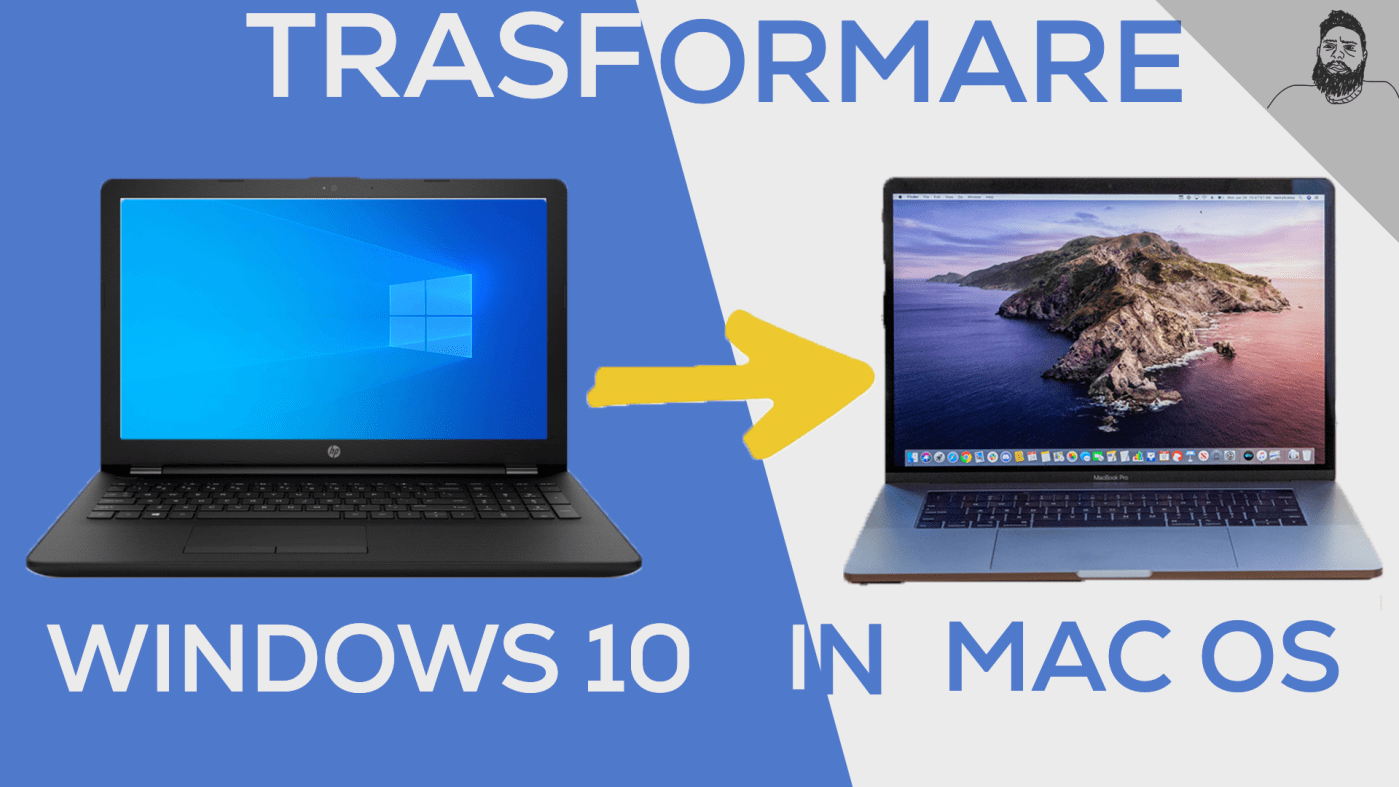
Vediamo come trasformare in pochi semplici passaggi il nostro pc Windows 10 in Mac OS.
Per prima cosa andiamo scaricare questo file rar che ho preparato.
Una volta scaricato estraiamolo, verrà estratta una cartella con tutti i file di cui abbiamo bisogno.
• Iniziamo dal cursore del mouse: basta aprire la cartella estratta, andare su cursore, poi tasto destro su install e installarlo. Dal desktop facciamo tasto destro e poi personalizza. Temi, cursore del mouse, puntatori e poi clicchiamo su Mac OS. Facciamo Applica e ok.
• Modifichiamo i colori del sistema: impostiamo chiaro come modalità predefinita dell’app e un grigio scuro come colore principale di Windows.
• Cambiamo anche lo sfondo sempre dalle impostazioni di personalizzazione, facciamo sfoglia e andiamo a prendere lo sfondo predefinito di Mac OS Catalina dalla nostra cartella.
• Modifichiamo le impostazioni della barra delle applicazioni: tasto destro sulla barra e poi impostazioni, spuntiamo “usa pulsanti piccoli della barra delle applicazioni” nel caso non sia già spuntata. Come posizione andiamo a metterla in alto e andiamo a togliere tutte le icone di cui non abbiamo bisogno in “selezione le icone da visualizzare” e anche facendo tasto destro sulla barra, come ad esempio per Cortana e per le applicazioni aggiunte alla barra. Ora sempre con il tasto destro andiamo su barra degli strumenti, togliamo la spunta da blocca la barra degli strumenti e poi collegamenti e andiamo a trascinare le linee che ci compaiono da destra verso sinistra. Ora tasto destro e depenniamo mostra testo e mostra titolo e blocchiamo la barra delle applicazioni.
• Installiamo il software che ci permetterà di cambiare l’icona di start predefinita di Windows con quella Apple. Dalla nostra cartella, andiamo in start, poi su start10 e installiamo l’applicazione. Premiamo si per eseguirla come amministratore e poi andiamo a scegliere la lingua, italiano, ok e poi si. Clicchiamo su avanti, di nuovo avanti, poi scegliamo un’altra lingua, io scelgo inglese, di nuovo avanti, poi installa e fine. Una volta installata si aprirà in automatico. Come stile mettiamo Windows 10 e poi andiamo a cambiare l’icona di start. Andiamo su sfoglia, nella nostra cartella, poi start, logo e selezioniamo l’immagine del logo Apple. Adesso la barra delle applicazioni diventerà nera, basta cliccarci sopra e tornerà di nuovo come prima.
• Installiamo la ricerca Spotlight tipica di Apple: sempre dalla nostra cartella apriamo spotlight, doppio tocco sull’app e sarà installata. Ora la andiamo a richiamare premendo insieme alt+ barra spaziatrice e ci uscirà la barra di ricerca. Digitiamo settings e andiamo a modificare le impostazioni di questo software. Andiamo su tema, selezioniamo gray e chiudiamo.
Per richiamarla basta premere contemporaneamente alt+barra spaziatrice e potremo fare qualsiasi ricerca proprio in stile Apple. Per chiuderla, basta o tornare a premere alt+barra spaziatrice oppure semplicemente Esc.
• Ora non ci resta che installare la Dock. Torniamo nella nostra cartella, dock, nexus e doppio clic su nexus setup per eseguirla come amministratore, si e poi andiamo a scegliere la lingua, ok, accettiamo i termini del contratto di licenza e avanti, poi di nuovo avanti, avanti e infine installa, una volta installata clicchiamo su fine.
Ci apparirà la dock. Tasto destro sulla dock e poi su preferenze. In alto a sinistra su contenuto iniziamo a cambiare alcune impostazioni della dock. Spuntiamo la prima, la seconda e la quarta opzione. Poi togliamo la spunta da mostra icona di controllo dock in basso. Ora andiamo in moduli, impostazioni cestino, mettiamo la prima spunta e togliamo la seconda, ok e ora andiamo a cambiare l’icona, clicchiamo su cambia icona e poi sfoglia. Andiamo nella nostra cartella, dock e poi icone, doppio clic sull’icona del cestino vuoto e poi facciamo lo stesso per il cestino pieno. Una volta fatto premiamo ok e andiamo in posizione, qui mettiamo la seconda spunta, come lato mettiamo inferiore, come percentuale mettiamo 0 per farla stare esattamente al centro e poi nel menu a tendina in basso selezioniamo sempre in primo piano.
Su comportamento, nella sezione in avvio, togliamo la spunta, e mettiamola alle due sottostanti e alla penultima. Andiamo in auto hide settings e mettiamo le animazioni il più veloce possibile e togliamo la spunta a disabilita effetto, ok e poi andiamo in altre opzioni e spuntiamo la seconda casella, ok e ora possiamo andare in aspetto. Come dimensione icone mettiamo 40, poi la parte riflessa 0 e spuntiamo disable reflections. In spaziatura icone mettiamo 6 e 9, in color settings scegliamo colorize with dominant color. Adesso cambiamo l’indicatore, premiamo su apri cartella, andiamo in dock nella nostra cartella e poi indicatore e selezioniamo l’immagine, la copiamo e la incolliamo nella cartella della selezione, chiudiamo. Ora nelle preferenze della dock clicchiamo applica e poi scegliamo l’immagine appena copiata nel menù a tendina, in offset indicatore mettiamo 50. Icona controllo dock mettiamo personalizzata e la cambiamo con questa in stile apple, che troviamo nella nostra cartella.
Ora andiamo in effetti, sul primo impostazioni effetti, mettiamo le prime due al minimo e la terza al massimo e poi spuntiamo la casella.
Andiamo in suoni e spuntiamo le due caselle in basso.
Le sezioni temi, attività, generale e avanzate possiamo lasciarle cosi.
Facciamo applica e ok.
L’ultimo passaggio è di modificare le app e le icone della dock, facendo tasto destro sull’icona che vogliamo togliere e poi rimuovi. Per inserire le applicazioni che vogliamo basta trascinarle nella dock oppure aprire le applicazioni e una volta apparse nella dock spostarle sulla sinistra. Ora basta cambiare le icone, facendo tasto destro sull’icona che vogliamo cambiare e poi proprietà, in basso cambio icona e la andiamo a prendere nella nostra cartella, la selezioniamo, ok e di nuovo ok, facciamo cosi per tutte. Possiamo anche cambiarne il nome in modo da renderle ancora piu simile. Se avete bisogno di cambiare anche altre icone, basta cercare il nome dell’icona seguita da Mac OS png icon e scaricarla. Importante assicuratevi che sia in png in modo che sulla dock sia mantenuta la trasparenza, poi basta fare la stessa procedura di prima.
Ora dal desktop facciamo tasto destro, visualizza e togliamo la spunta da mostra icone del desktop.
Ecco ora abbiamo finito.
Se poi volete disinstallare il tutto è molto semplice basta disinstallare i tre programmi, andando in impostazioni, app. Se non disinstalla la dock direttamente, bisogna premere tasto destro sulla dock, esci ed uscire da nexus, ora si può disinstallarla. Per togliere anche il cursore basta fare lo stesso procedimento che abbiamo fatto prima, ovvero dal desktop, personalizza, temi e cursore del mouse e cliccare su elimina e selezioniamo predefinita windows. E poi ci basta cambiare lo sfondo e fare il resto dei passaggi a ritroso.
Pacchetto da scaricare: https://bit.ly/3asSvtI
 Davide Galatro
Lascia un commento